最近不少用户在更新纸飞机(纸飞机)后反馈,主界面布局发生了不小变化,很多原本顺手的功能仿佛“玩起了捉迷藏”。如果你也觉得更新后的界面陌生且操作繁琐,别担心,通过简单的个性化调整,只需几分钟就能找回那份熟悉的操控感。
精简会话列表,告别信息过载
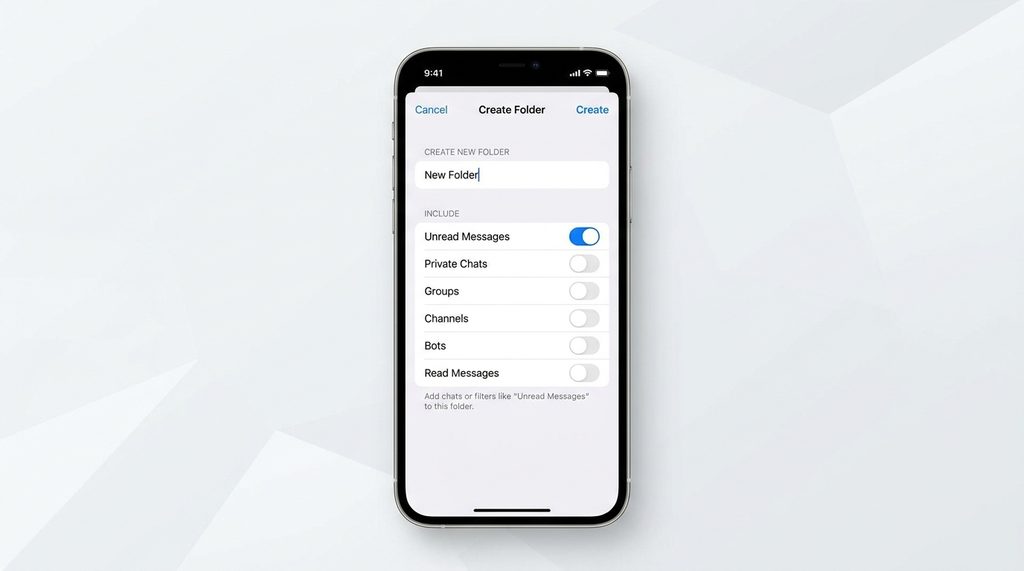
更新后的纸飞机默认开启了一些智能化排序,这对于消息繁杂的用户来说,反而导致找不到重点群组。你可以通过进入“设置”菜单,选择“文件夹”选项来重构你的信息中心。我个人的建议是,创建一个“置顶工作组”文件夹,将核心频道和Bot独立出来。
操作技巧如下:在设置的文件夹页面,点击“新建文件夹”,建议将“未读消息”作为默认过滤条件。这样设置后,当你打开应用时,屏幕顶部会整齐排列出几个标签页,无需滑动就能一眼看到最重要的Bot更新和频道通知。
找回消失的侧边栏与快捷操作
很多老用户在更新后发现侧边栏里的“已保存消息”或者“存档”入口变了位置。其实,这是因为新版本加强了全局搜索的权重。如果你习惯使用侧边栏,可以在“外观设置”中手动添加这些常用入口。
这里有个小窍门:进入“外观设置”,找到“菜单栏定制”。在这里,你可以直接拖拽常用功能到最顶端。比如,如果你经常通过API调用或机器人管理业务,把“Bot开发中心”直接挂在菜单首位,点击左上角的菜单图标就能直接触发,节省了多次跳转的点击路径。
优化聊天背景与气泡显示,减少视觉干扰
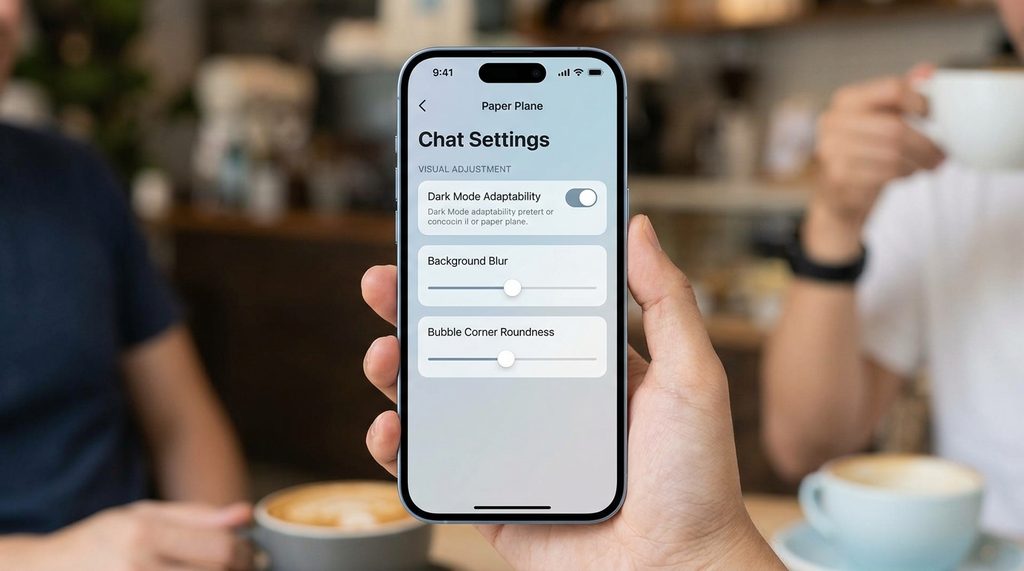
除了功能布局,纸飞机的视觉设置也随更新有所调整。如果觉得新版配色过于刺眼,建议在“聊天设置”中开启“暗黑模式适配”。在该菜单下,你可以细化调节气泡的圆角程度和背景图片的模糊度。
针对经常需要批量复制频道内文案的场景,请务必在设置中确认开启“点击复制链接”选项。这样做之后,当你在群组中长按某条信息,系统会优先弹出你最常用的操作(如引用、转发、搜索),大幅减少误触带来的繁琐确认步骤。
总结:定制你的个性化操作习惯
纸飞机的更新本质上是为了提供更强的定制化能力,而非简单的UI堆砌。核心建议是:先清理文件夹结构,再根据你的使用频率重排侧边栏,最后统一视觉风格。不要试图完全适应官方的默认布局,根据你的使用频率,把最重要的功能放在“大拇指覆盖区”,才是提升效率的终极之道。