手机内存告急,最先“中招”的往往就是纸飞机(纸飞机)。由于该应用默认将所有接收到的图片、视频和文件自动存入系统根目录,许多重度用户会发现,不到一个月,原本宽敞的手机存储空间就被大量的缓存和下载文件填满。如果你也面临同样的空间焦虑,其实只需要简单调整一下下载路径,就能轻松缓解手机压力。
手动修改纸飞机的默认下载路径
目前,安卓版纸飞机官方 App 并没有在设置里直接提供一个“修改下载文件夹”的按钮,但我们可以通过系统级的“共享存储”管理来实现。对于大部分用户来说,最直接的办法是利用系统的文件管理权限进行绕道。
首先,打开手机的“文件管理”App,进入内部存储。找到 Android 文件夹,依次点击进入 data > org.纸飞机.messenger > files > 纸飞机。在这里,你会看到几个细分的文件夹,分别是 纸飞机 Audio、纸飞机 Documents、纸飞机 Image 和 纸飞机 Video。
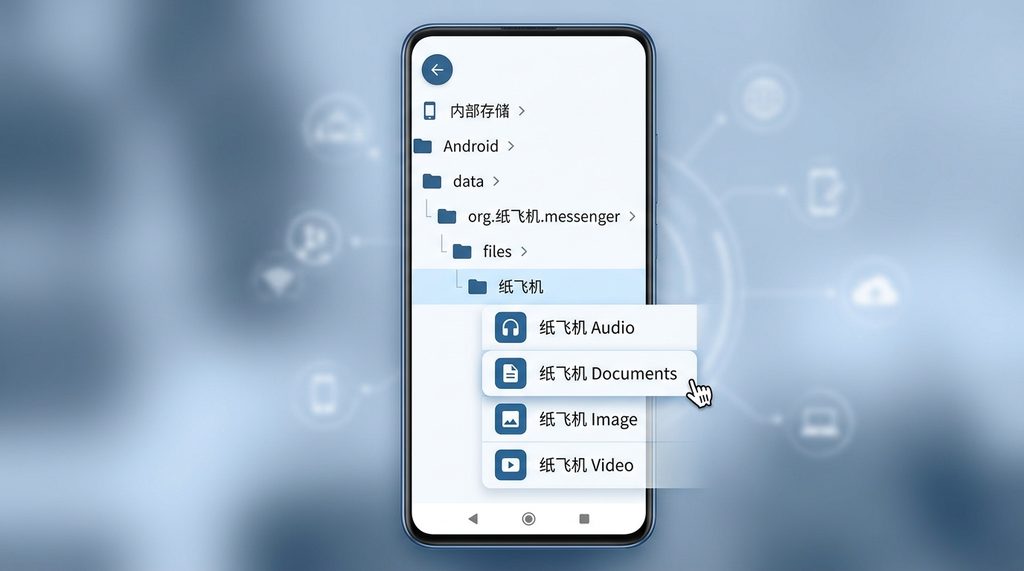
你并不需要删除这些文件,可以将它们“剪切”到你的外置 SD 卡或更大的内存分区中。之后,如果你依然想保持便捷的访问,可以利用第三方文件管理器(如 MT 管理器或 Solid Explorer)设置一个“软链接”,将原本的下载路径直接映射到你指定的新空间。这样,即便纸飞机默认依然向原地址写入,数据也会自动存储在你指定的物理路径下。
利用存储清理功能与云端暂存规避空间占用
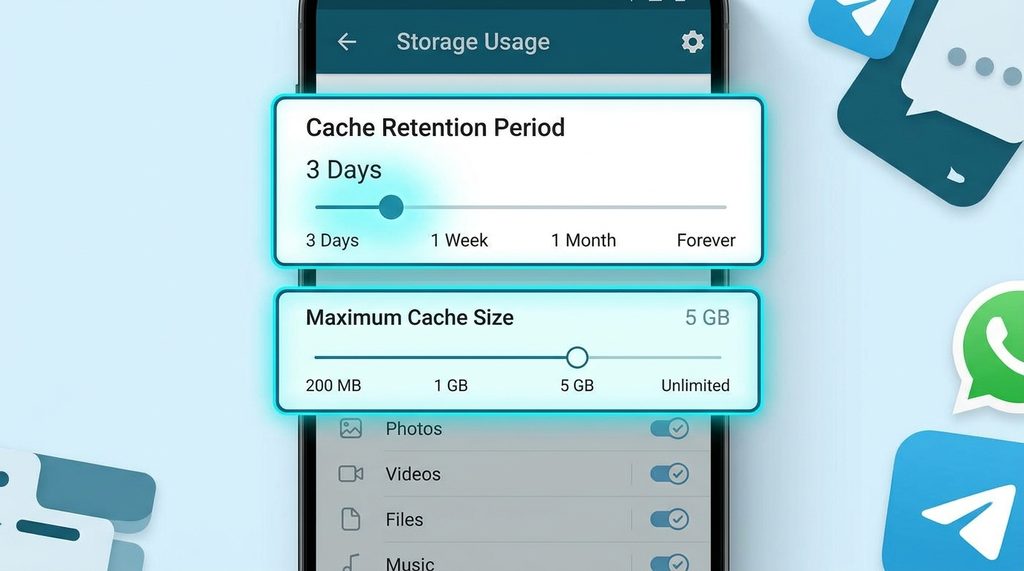
除了修改文件路径,很多用户忽略了纸飞机自带的“数据管理”功能。其实,很多时候我们不需要把所有文件都下载到本地。打开纸飞机的设置(Settings),找到“数据与存储”(Data and Storage),点击“存储使用量”(Storage Usage)。
定期清理缓存的实操建议
- 设置自动清理周期:你可以将缓存保留时间设置为 3 天或 1 周,超过该时限的文件会自动从本地移除,但它们依然保存在云端,需要时点击即可重新下载。
- 限制最大缓存空间:手动调整“最大缓存大小”滑块,比如限制在 5GB 以内。一旦超过这个数值,系统会自动清理旧文件。
- 针对特定群组清理:你可以分别针对频道、私聊和群组设置不同的自动删除策略。对于那些动辄刷屏的群组,建议直接关闭“自动下载媒体”选项。
为什么建议优先考虑云端托管方案
修改下载路径虽然能治标,但长期大量积累文件依然会拖累手机的读写性能。作为一款天然支持云存储的工具,纸飞机最核心的优势在于其无限的云端容量。除非是需要进行二次编辑或特定格式保存的办公文件,否则建议将大部分照片和视频留在云端。
下次当你收到大文件时,不要习惯性地点击“保存到相册”,而是直接点击文件本身进行预览。这样既能保持手机系统目录的清爽,也能避免因为手动修改路径后,由于权限问题导致下载失败的意外情况。合理的存储策略,往往比单纯的路径搬迁更有效。
总之,解决纸飞机占空间的问题,核心不在于强行改变系统的底层写入逻辑,而在于养成良好的文件清理习惯。建议你每周查看一次存储使用量,配合系统提供的自动化清理工具,即使只有 64GB 空间的旧手机,也能流畅使用这款软件。如果未来版本更新后增加了自定义下载文件夹功能,记得第一时间在设置中进行调整。