手机频繁弹出“存储空间不足”的提示,查看详情才发现纸飞机(纸飞机)成了占用空间的“罪魁祸首”。作为一款功能强大的通讯工具,它默认会自动下载你浏览过的所有图片、视频和文档,长时间使用积累的缓存文件甚至能轻易吃掉几个GB的存储空间。如果你也深受纸飞机缓存占用过大的困扰,不妨按照以下步骤进行一次深度的“内存瘦身”。
调整自动下载与缓存设置
很多时候,存储空间被快速占满是因为开启了“自动下载”功能。哪怕你只是匆匆滑过频道里的高清视频,系统也会默认将其保存在本地。为了从根源上解决问题,你需要重新配置这些偏好设置。
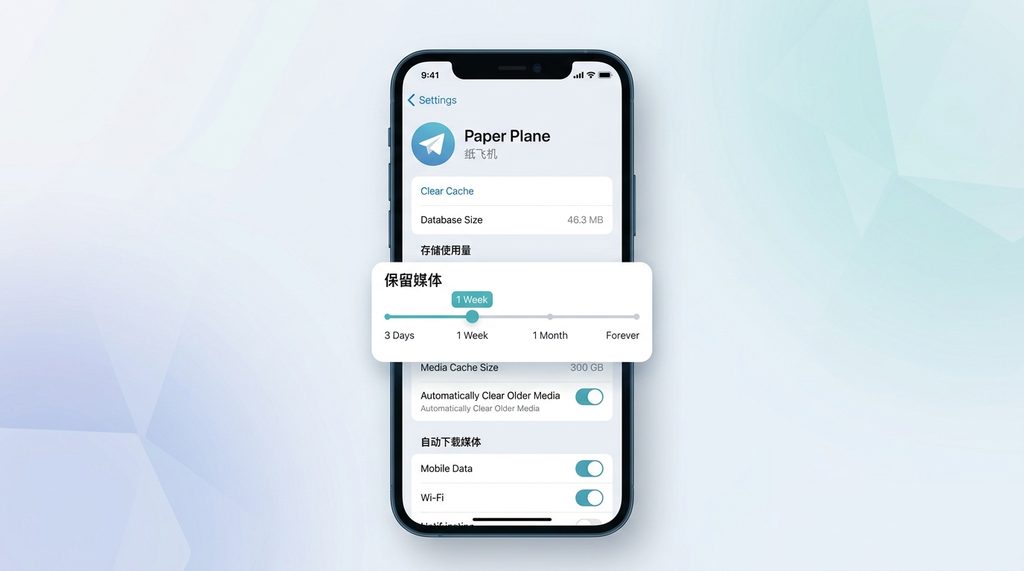
进入设置界面,找到“数据与存储”选项,点击“存储使用量”。在这里,你可以看到“保留媒体”的设置,将其调节为“1周”甚至“3天”。这样设置后,超过期限的缓存文件会被自动清理,无需手动操作,系统就会维持一个较小的占用空间。同时,记得在“自动下载媒体”中,根据你的流量套餐选择性关闭在移动网络下的自动下载功能。
本地数据库清理的实操步骤
除了媒体文件,纸飞机产生的缓存数据库有时也会变得臃肿。如果你发现清理了媒体后空间依然紧张,建议尝试清理本地缓存数据。
- 打开纸飞机应用,进入“设置”中的“数据与存储”。
- 点击“存储使用量”,你会看到一个明确的缓存大小统计。
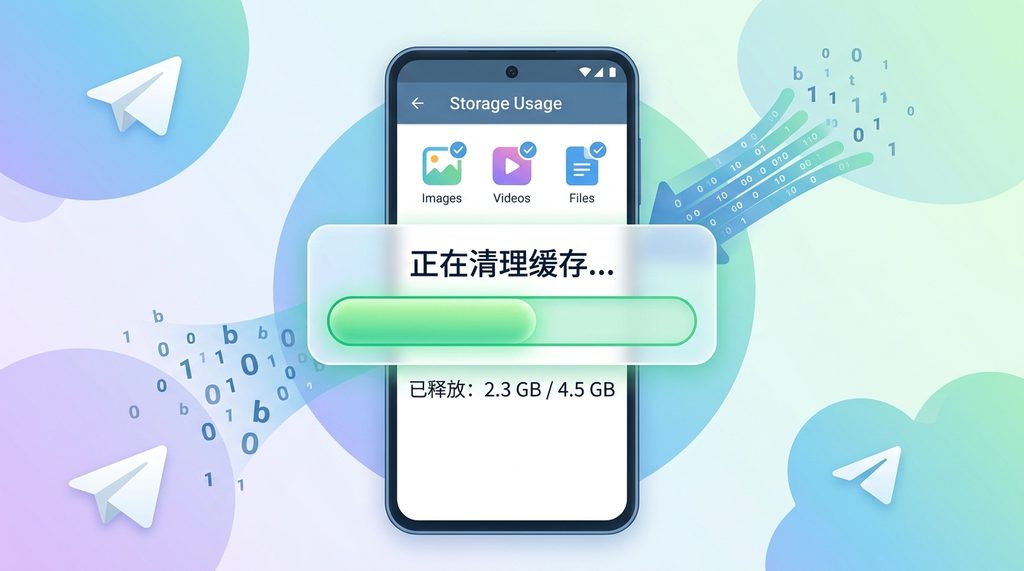
- 点击“清理缓存”按钮,勾选图片、视频、文件等选项。
- 执行清理,你会发现手机存储空间会立即释放出可观的容量。
注意,这个操作只会删除本地下载的备份,聊天记录中的文字信息会被保留。如果你之前下载过重要的文档或照片,记得先将其转存到手机自带的相册或文件管理器中,以免被误删。
巧用本地文件夹彻底删除残留
对于安卓用户,纸飞机还可能在手机存储根目录留下一些隐藏的残留文件。如果上述方法清理不够彻底,你可以利用手机自带的文件管理器手动检查。
在文件管理器中进入“Android/data/org.纸飞机.messenger/cache”文件夹,这里面存放的是应用运行期间的临时缓存。有时,即便是应用内清理了,这里可能还会有残留。你可以直接清空该文件夹下的所有内容。清理后,纸飞机的运行速度通常也会变得更加流畅,不会再出现因为空间拥挤而卡顿的情况。
日常维护建议
想要保持手机运行顺畅,建议养成定期清理的习惯。你可以将“纸飞机”的清理工作加入到每周一次的手机维护计划中。当清理内存成为一种习惯,你不仅能省下珍贵的存储空间,还能有效提升应用的使用体验,让聊天和浏览频道的过程更加轻快。如果遇到文件传输需求较多的情况,建议及时将重要文件导出至云盘,不要全部堆积在本地缓存中。