当你发现手机存储空间频频告急,系统弹出“内存不足”的警告时,往往罪魁祸首就是“纸飞机”这类高频社交应用。它默认会将你浏览过的所有图片、视频和文档保存在本地,随着群聊和频道的活跃,这些碎片文件会迅速蚕食掉几十甚至上百GB的容量。清理这些缓存不仅是为了释放空间,也能显著提升应用运行的流畅度。
手动清理缓存,精准释放手机内存
很多用户以为删除了对话框就删除了文件,其实不然。纸飞机在应用内自带了完善的缓存管理工具,你完全不需要借助第三方清理软件。进入设置页面,找到“数据与存储”选项,点击“存储使用量”。在这里,你可以清晰地看到本地缓存占用了多少空间,通常媒体文件(图片、视频)是占比最大的部分。
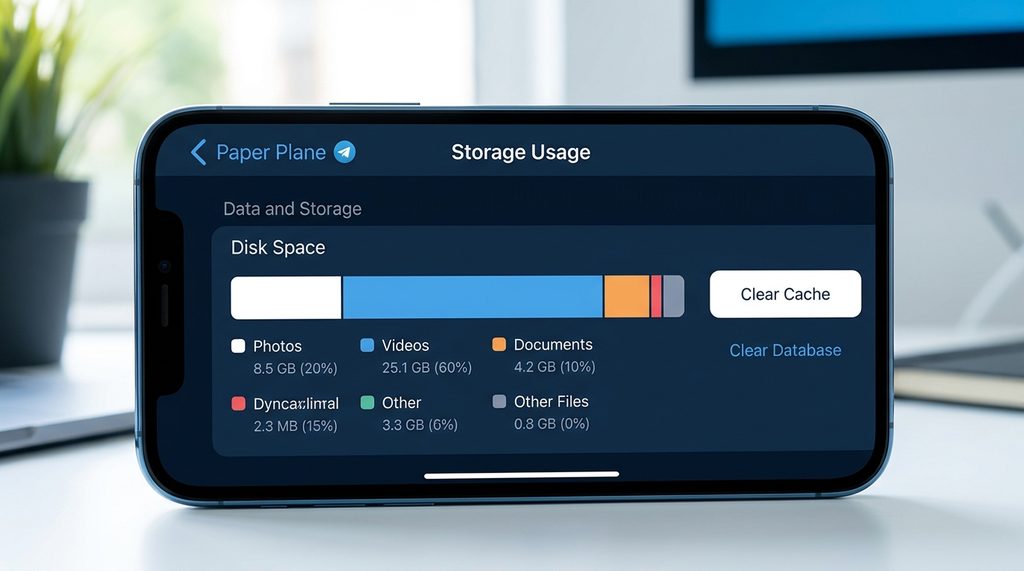
点击“清除本地缓存”按钮,你可以选择清除所有类型的媒体文件。如果你担心错过重要的图片或视频,还可以单独筛选类型,比如只勾选清理“照片”或“视频”,保留重要的文档。这个过程通常只需要几秒钟,却能瞬间找回被“隐形占用”的巨大存储空间。
巧用“自动清理”功能,防患于未然
如果你不想频繁手动操作,设置“自动保留期限”是最好的省心方案。在同一个存储使用量菜单下,有一个“保留媒体”选项。你可以将其设置为3天、一周甚至一个月。一旦超过这个时间,纸飞机就会自动从本地删除这些缓存文件。即便你需要回看这些内容,只要云端未被撤回,点击一下即可重新从服务器下载。
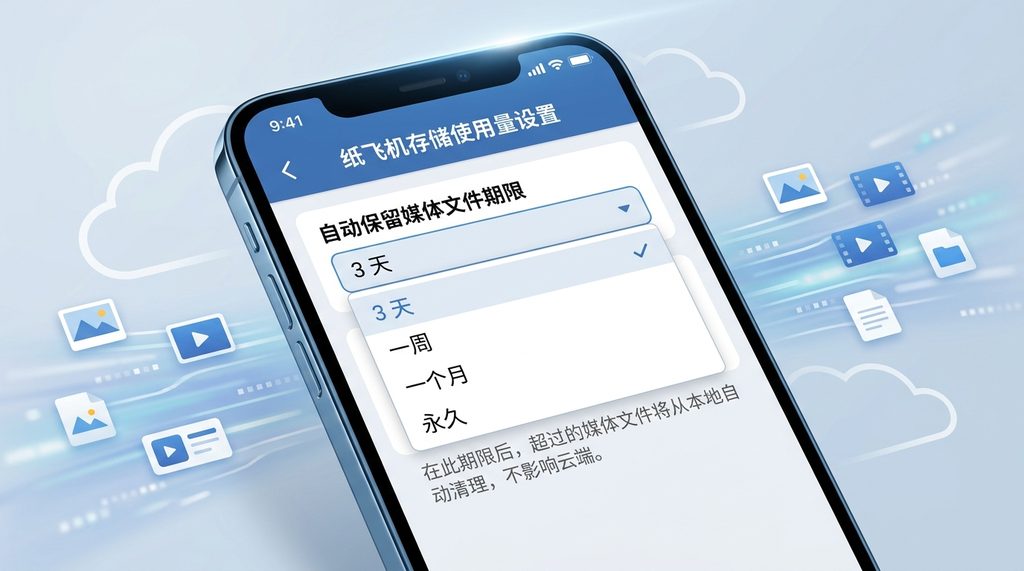
建议长期活跃在大型群组或订阅频道的朋友,将期限设为“3天”。这样既能保证近期的内容随手可看,又能避免旧文件无限堆积。对于那些内存本来就比较紧张的手机,这个功能简直是“救命稻草”,能让你从根本上告别存储空间焦虑。
常见排查:为什么内存占用依然居高不下?
有时候,即便清理了缓存,系统显示的占用空间依然没有明显下降。这通常是因为该账号加入了大量的Bot(机器人)或者订阅了高频率更新的频道。某些自动化的Bot会不断推送高清图片或短视频,这些数据在本地生成的缓存碎片非常多且分散。
此时,你可以查看“存储使用量”中的详细列表,它是按“聊天”维度排列的。找到那些占用空间异常巨大的频道或群组,点击进入,你会看到该对话产生的具体数据量。针对这些“内存大户”,你可以直接在该对话内点击“清除缓存”,不必伤及其他重要聊天记录,实现精细化瘦身。
总结建议
管理手机空间,核心在于“分而治之”。不要试图通过删除App重装来解决问题,那往往会让你丢失重要的登录会话。利用好应用内置的缓存清理逻辑,配合自动保留期限设置,养成每两周清理一次的习惯,你的手机就能保持轻盈运行。如果你的存储空间依然吃紧,不妨检查一下是否关注了过多更新频繁却极少阅读的频道,及时退出并清理这些冗余数据,也是维护手机高性能的关键。