对于经常使用纸飞机(纸飞机)进行群管理或处理即时业务的用户来说,每次开机后手动寻找并打开软件确实有些繁琐。如果你的电脑是工作主力机,设置纸飞机电脑版自动启动能节省不少琐碎时间,让你进入工作状态快人一步。下面我为你整理了最直接的设置步骤和避坑指南。
通过软件内置选项设置自动启动
最简单且最推荐的方法是直接利用纸飞机电脑版自带的设置面板。绝大多数情况下,这种方式最稳定,不容易被系统的杀毒软件误拦截。
- 打开纸飞机电脑版,点击左上角的“三横杠”菜单图标。
- 进入“设置”(Settings)选项卡。
- 点击“高级”(Advanced)菜单,向下滑动找到“系统集成”(System integration)部分。
- 勾选“开机自启”(Launch 纸飞机 when system starts)选项。
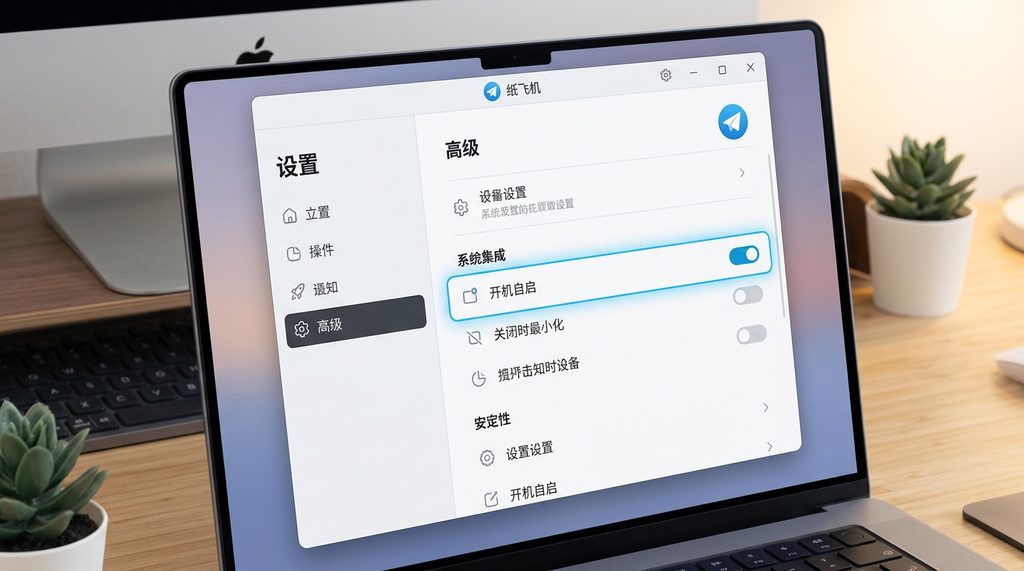
开启后,下次重启电脑时,程序会自动在后台运行。如果你在任务栏右下角没有看到图标,点击那个小箭头,它通常会以“最小化”的状态驻留在那。建议根据个人习惯,同时在设置里开启“关闭主窗口时最小化到系统托盘”,这样既能保证消息实时接收,又不会占用任务栏空间。
排查无法自启的异常原因
如果你已经勾选了上述选项,但电脑重启后纸飞机依然没有自动运行,通常是系统权限或外部管理软件导致的。你可以尝试以下排查步骤:
检查任务管理器设置
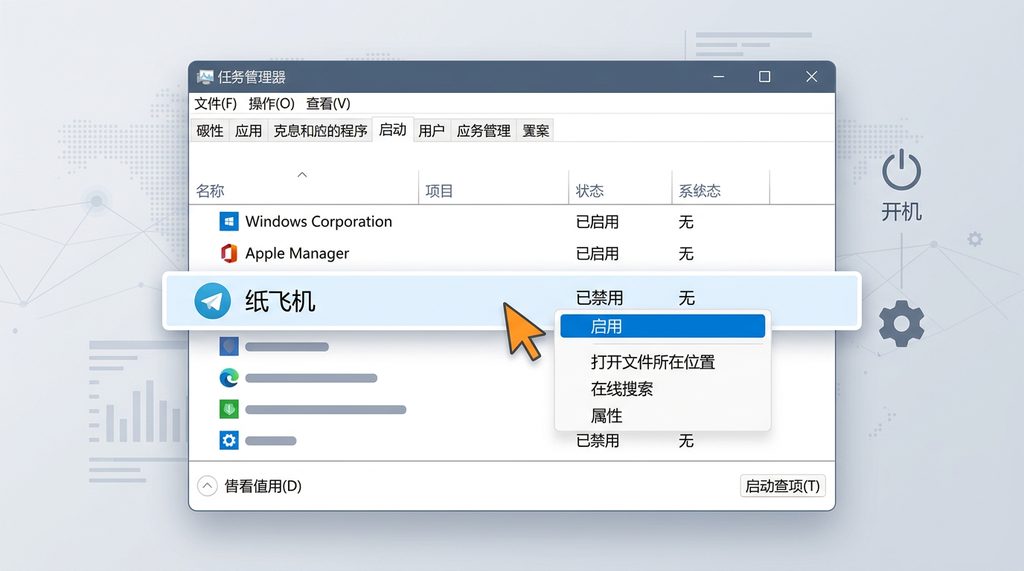
在 Windows 系统中,很多软件的自启项是被统一管理的。按下 Ctrl + Shift + Esc 打开任务管理器,切换到“启动”选项卡。在列表中找到 纸飞机,确认它的状态是否为“已启用”。如果显示“已禁用”,右键点击并选择“启用”。
关注第三方安全软件干扰
这是很多用户容易忽略的“隐形障碍”。如果你电脑上安装了管家类或杀毒类软件,它们可能会为了优化开机速度,强制拦截纸飞机的自启动请求。打开这些安全软件的“启动项管理”,查看是否有被拦截的记录,将其加入“信任名单”或“白名单”即可解决。
关于自动启动的进阶建议
对于那些利用纸飞机 Bot 进行自动化办公或者实时监控群组消息的用户,除了设置开机自启,还可以考虑使用“最小化启动”参数。在程序的快捷方式属性中添加特定命令,可以让软件在启动时直接进入后台,而不弹出一个硕大的主窗口遮挡屏幕。如果你平时需要频繁操作多个账号,建议在启动项里仅保留最常用的那个主账号,以免过多的自启程序拖慢开机速度。
总结来说,设置纸飞机电脑版自动启动并不复杂,核心在于“内置设置优先,系统权限兜底”。只要确保软件在任务管理器的启动列表中处于开启状态,并且未被杀毒软件误杀,你就能轻松实现开机即办公,高效处理群组运营或业务信息。