很多朋友在使用纸飞机(纸飞机)时,都会遇到重要对话丢失的困扰。由于软件本身采用了云端同步机制,很多用户误以为“登录就能找回所有内容”,但在面临账号注销风险或设备更换时,手动进行数据备份才是最稳妥的方案。无论你是为了保存珍贵的沟通记录,还是为了整理频道内的关键信息,掌握一套高效的导出技巧都非常有必要。
利用桌面端内置功能一键导出
对于大部分用户来说,PC 端的桌面版本是进行数据归档的最佳选择。相比移动端,电脑端功能更全,且能够直接将聊天记录导出为 HTML 或 JSON 格式,方便后续查看。
具体操作步骤如下:
- 下载并登录 纸飞机 Desktop 客户端,进入“设置”页面。
- 点击“高级(Advanced)”,在下方找到“导出数据(Export 纸飞机 data)”选项。
- 在弹出的面板中,你可以勾选“聊天记录”、“联系人列表”或“个人照片”等具体项目。
- 选择导出的格式为“HTML”,并设定本地保存路径,最后点击“导出”即可完成备份数据的工作。
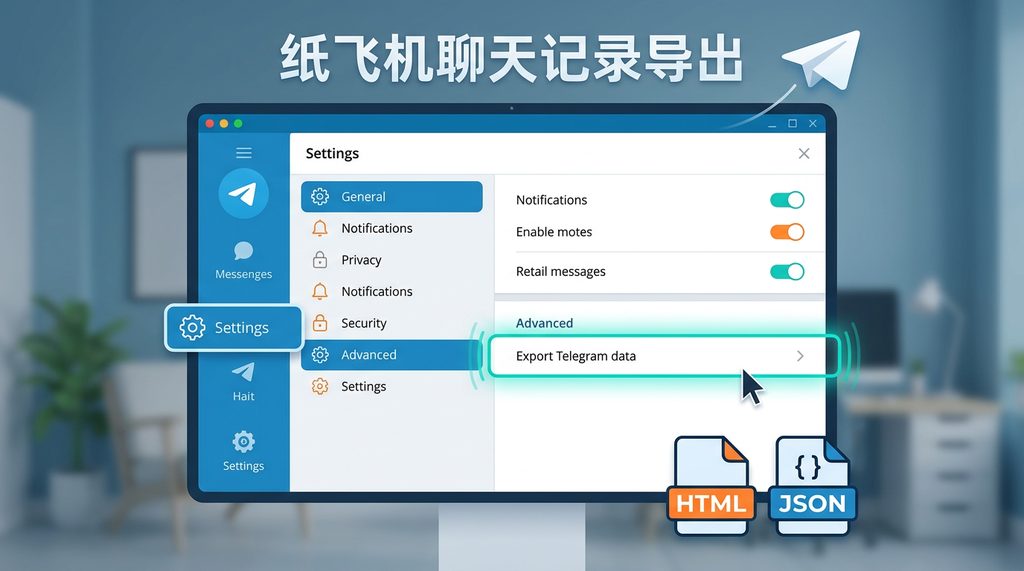
这种方法的优势在于能保留群组和频道的历史消息。如果你是运营者,还可以通过此功能批量备份历史素材,避免在意外清理缓存后导致数据永久丢失。
针对特定内容的筛选与保存
如果你不需要导出整个账号的所有内容,只是想保存某个特定的群组或私人对话,那么利用移动端的“保存”功能会更灵活。对于那些经常需要处理办公协同消息的用户,可以尝试利用“Saved Messages”功能作为一个临时的中转站。
你可以直接在对话框内长按单条消息,选择“转发”至自己的“收藏夹(Saved Messages)”。虽然这无法一次性导出整段对话,但对于关键文件的保存非常高效。如果你需要导出大量的图片或视频,建议在手机端的“数据与存储”设置中,确保已勾选“自动下载”,这样在导出前,你的本地缓存中就已经存储了完整的多媒体文件。

备份数据时的注意事项与风控提醒
在操作导出聊天记录的过程中,有几个细节非常容易被忽视。首先,请确保你的电脑网络环境稳定,如果导出的对话内容包含大量高清媒体文件,过程可能会持续几分钟,中途断连可能导致 HTML 文件损坏。
其次,导出的 JSON 或 HTML 文件包含隐私信息,建议将导出的文件夹放在受密码保护的磁盘区域。此外,频繁进行大规模的数据拉取,有时会触发平台的防机器人风控策略。如果是为了运营需求大规模提取历史记录,建议使用官方 API 接口进行定时备份,不仅更合规,还能实现自动化的数据归档。
写在最后
纸飞机并不是那种“一键云端永久备份”的工具,它的云端同步更多是为了多设备切换的便利性。为了确保重要信息不丢失,养成定期进行本地备份数据的习惯至关重要。建议每季度检查一次关键对话,将重要文档转存至本地,这样即便是遇到突发的账号受限情况,你也能从容应对,不必担心聊天记录随账号清零而消失。