很多刚开始使用纸飞机(纸飞机)的朋友,面对满屏的英文界面,找一个设置功能都要翻半天,效率非常低。其实,这款软件本身就支持多语言切换,只是藏在设置选项里。通过简单的几步操作,你就能快速将界面调整为中文,极大提升日常沟通和社群运营的顺手程度。
通过系统设置快速切换语言
在纸飞机中修改语言并不需要下载任何第三方插件,官方设置菜单内就自带语言包选项。以下是针对不同设备的通用操作逻辑:
- 桌面端(Windows/macOS):点击左上角的三横杠菜单,进入“Settings”(设置),在菜单栏找到“Language”(语言)。
- 移动端(iOS/Android):点击右下角的“Settings”(设置),向下滑动找到“Language”(语言)选项。
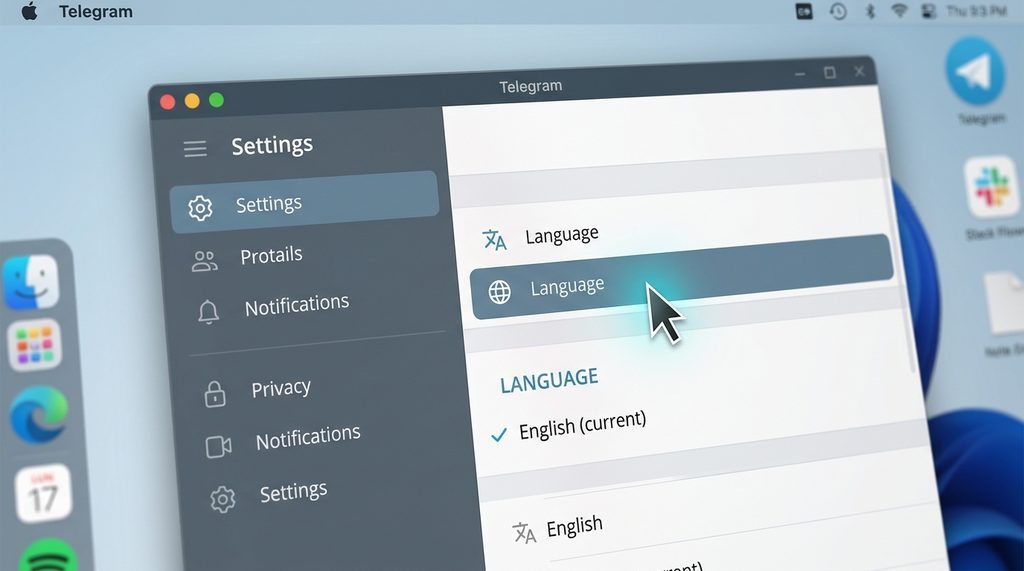
进入语言设置后,你会发现列表里并没有默认显示中文。此时,你需要通过一个小技巧来激活它。在界面空白处或搜索栏,直接输入“zh”或者“Chinese”,系统会自动检索到官方提供的简体或繁体中文语言包。点击选中后,界面会立即刷新并自动变更为中文显示。
为什么推荐使用官方中文设置
很多人习惯在网上搜索各类“汉化补丁”,但这种做法存在一定的风险。非官方渠道提供的语言包文件,可能会被植入不安全的脚本,导致账号信息泄露或者莫名其妙加入一些垃圾营销群组。
使用内置设置的另一个好处是同步性。当你通过官方通道切换语言后,无论你在电脑还是手机上登录,设置都会通过云端自动同步。例如,当你修改了某个频道或Bot的备注习惯,中文界面能让你更精准地管理群组权限、查看数据报表,特别是在处理复杂的机器人(Bot)交互指令时,中文标签能有效减少误操作带来的维护成本。

避开中文设置的常见误区
有些新手在切换语言时,会遇到点击语言包后界面毫无反应的情况。这通常是因为本地缓存过重导致的。如果遇到这种情况,建议先清理一下App的缓存文件,或者检查网络连接是否正常。如果网络环境不稳定,语言包的下载请求可能会被拦截,导致加载失败。
另外,建议大家定期检查一下个人隐私设置中的“自动下载”功能。在切换为中文界面后,你可以更轻松地关闭自动保存到相册的选项,这样既能节省手机存储空间,也能防止一些陌生群组中缓存的无用图片堆积。熟悉这些中文选项后,你会发现纸飞机的群组管理和订阅频道查看体验完全是两个档次。
完成语言设置只是第一步,纸飞机还有很多好用的隐藏功能等待发掘。只要保持官方设置的习惯,不仅操作更直观,安全性也更有保障。如果你在设置过程中遇到其他功能性问题,建议直接查阅软件自带的帮助文档,里面有详细的参数说明和使用指南。